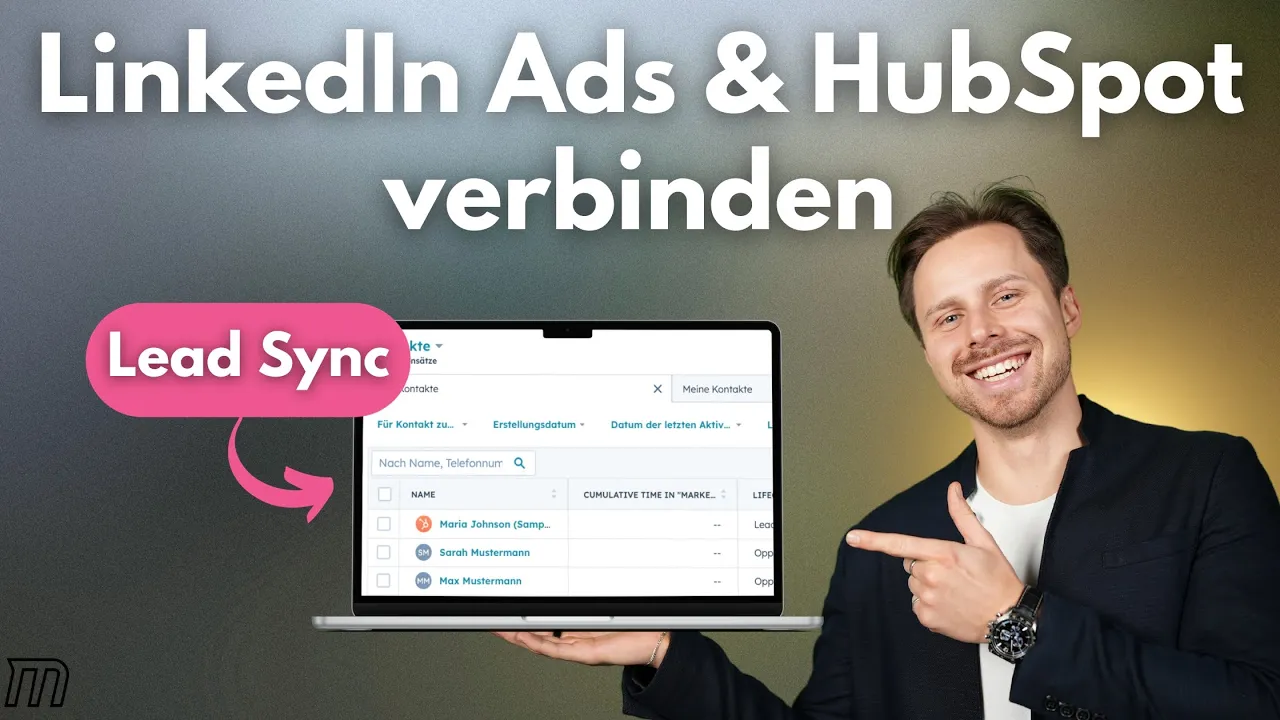
LinkedIn Ads verknüpfst du in HubSpot unter Marketing → Ads → Connect Account: LinkedIn Ads auswählen, mit dem Admin-Account einloggen, das Werbekonto wählen und die Freigaben bestätigen. Danach landen Leads aus Lead Gen Forms automatisch als Kontakte im CRM. LinkedIn ist im B2B die teuerste und zugleich präziseste Paid-Plattform, deshalb lohnt sich eine saubere Anbindung. In diesem Artikel zeigen wir dir, wie du dein LinkedIn-Werbekonto mit HubSpot verbindest, Lead Gen Forms automatisch synchronisierst, Conversions sauber trackst und Zielgruppen aus deinem CRM direkt an LinkedIn spielst. Die Tipps stammen aus über 90 betreuten HubSpot Projekten.
LinkedIn Ads verknüpfst du mit HubSpot unter Marketing → Ads → Connect Account: LinkedIn Ads auswählen, mit einem Account einloggen, der Super-Admin der Unternehmensseite und Account-Manager im Campaign Manager ist, Werbekonto wählen und Freigaben bestätigen. Danach landen Leads aus Lead Gen Forms automatisch als Kontakte im CRM.
- Schon in den kostenlosen Tools möglich, maximal 3 Werbekonten
- Insight Tag ist Pflicht für Conversion-Tracking
- HubSpot-Listen gehen als Matched Audience an LinkedIn
Warum solltest du LinkedIn Ads mit HubSpot verknüpfen?
Mit der Verknüpfung siehst du in HubSpot, welche LinkedIn-Kampagne Leads, Deals und Umsatz gebracht hat. Ohne CRM-Anbindung bezahlst du bei LinkedIn Ads pro Klick, generierst Leads und weißt am Monatsende nicht, welche Kampagne dir tatsächlich Umsatz gebracht hat. Die HubSpot-Integration schließt diese Lücke. Sie verbindet deine LinkedIn-Anzeigen mit dem Marketing Hub und schiebt jeden Lead automatisch als Kontakt ins CRM, inklusive Kampagnen-Quelle, Ad-ID und UTM-Parametern. Die allgemeine HubSpot LinkedIn Integration jenseits von Ads beschreiben wir in einem eigenen Artikel.
Du siehst in HubSpot dann, wie viele Leads eine Kampagne erzeugt hat und wie viele davon zu MQLs, SQLs und Deals geworden sind. Damit berechnest du echte Kosten pro Deal statt nur Kosten pro Lead. Außerdem kannst du Workflows bauen, die LinkedIn-Leads anders behandeln als Webseiten-Leads, weil sie meistens kälter sind.
Kernidee: Mit HubSpot siehst du, welche Anzeige welchen Deal ausgelöst hat. So lenkst du dein Budget auf die Kampagnen, die tatsächlich Pipeline bringen.
Welche Voraussetzungen brauchst du, um LinkedIn Ads mit HubSpot zu verknüpfen?
Für die Verknüpfung brauchst du ein HubSpot Konto (die kostenlosen Tools reichen), einen LinkedIn-Account mit Super-Admin- und Account-Manager-Rechten und in HubSpot die Berechtigung Publish ads. Erstens: Das Ads Tool mit LinkedIn gibt es schon in den kostenlosen HubSpot Tools, dort mit maximal 3 verbundenen Werbekonten über alle Netzwerke. Für Attribution und tiefere Auswertungen brauchst du eine bezahlte Marketing Hub Edition, die Attribution der Kontakterstellung etwa ab Marketing Hub Professional. Zweitens: Du brauchst auf LinkedIn einen Account, der sowohl Super-Admin auf der Unternehmensseite als auch Account-Manager im LinkedIn Campaign Manager ist. Drittens: In HubSpot brauchst du die Berechtigung Publish ads oder Super Admin.
Technisch wichtig: Das LinkedIn Insight Tag muss entweder über HubSpot oder manuell auf deiner Webseite installiert sein. Wenn du HubSpot CMS nutzt, geht das mit einem Klick. Bei anderen Systemen musst du das Skript manuell in den <head> einbauen. Mehr dazu im Abschnitt zum Conversion-Tracking weiter unten. Wer diese Basics überspringt, bekommt später Datenlücken, die sich nachträglich schwer reparieren lassen. Deshalb prüfen wir das auch in jedem HubSpot Audit als Pflichtpunkt.
| Voraussetzung | Pflicht | Wofür |
|---|---|---|
| HubSpot Account (ab Free) | Ja | Ads Tool und Lead Sync (Free: max. 3 Werbekonten), Attribution ab Marketing Hub Professional |
| LinkedIn Super Admin (Page) | Ja | Lead Gen Forms verknüpfen |
| LinkedIn Campaign Manager Zugang | Ja | Kampagnen & Ad-Accounts |
| Insight Tag installiert | Ja | Conversion-Tracking, Retargeting |
Wie richtest du die LinkedIn Ads Verbindung in HubSpot ein?
Die LinkedIn Ads Verbindung richtest du in HubSpot unter Marketing → Ads mit einem Klick oben rechts auf Connect Account ein. Wähle LinkedIn Ads aus, du wirst zu LinkedIn weitergeleitet und loggst dich mit deinem Admin-Account ein. LinkedIn fragt, welchen Ad Account du verknüpfen willst. Wähle den passenden Business Account aus und bestätige die Freigaben für Lead-Daten, Kampagnen-Management und Analytics.
Nach der Bestätigung springt HubSpot automatisch zurück und zeigt dir den verknüpften Account im Ads Dashboard. Prüfe direkt, ob HubSpot auch dein Insight Tag gefunden hat. Falls nicht, bekommst du einen gelben Hinweis mit einem Setup-Link. Wichtig: Wenn du mehrere LinkedIn Ad Accounts hast (z.B. DACH und USA getrennt), kannst du sie nacheinander verbinden und im Ads Tool filtern. In den kostenlosen Tools sind maximal 3 Werbekonten über alle Netzwerke möglich.
Wie synchronisierst du LinkedIn Lead Gen Forms mit HubSpot?
LinkedIn Lead Gen Forms synchronisiert HubSpot automatisch, sobald die Verknüpfung steht: Es zieht alle bestehenden Formulare aus deinem Campaign Manager und legt pro Lead einen Kontakt an. Lead Gen Forms sind der wichtigste Grund, LinkedIn Ads mit HubSpot zu verbinden. Die Zuordnung der Felder (Vorname, Nachname, E-Mail, Firma, Position) erfolgt automatisch über HubSpot-Standard-Properties.

Bei benutzerdefinierten Feldern musst du einmal manuell mappen: Gehe auf Marketing → Ads → LinkedIn Forms, wähle das Formular und ordne jedes Custom-Feld einer HubSpot Contact Property zu. Ab dann läuft der Sync automatisch. Neue Leads erscheinen in der Regel innerhalb von 5 bis 15 Minuten im CRM, inklusive Lifecycle Stage "Lead" und der Original-Source "Paid Social".
Oft übersehen wird: Du kannst HubSpot-Formulare auch als Landingpage hinter einer LinkedIn Ad nutzen, statt Lead Gen Forms. Das hat Vor- und Nachteile. Lead Gen Forms konvertieren höher (bis zu 3x), weil LinkedIn die Daten vorausfüllt. HubSpot-Formulare auf einer Landingpage liefern dafür mehr Kontext, weil du Video und Kundenstimmen einbauen kannst. Für kalte Zielgruppen nutze Lead Gen Forms, für Retargeting lieber eine vollwertige Leadgenerierungs-Seite.

Wie funktioniert Conversion-Tracking mit dem LinkedIn Insight Tag?
Das LinkedIn Insight Tag ist ein kleines JavaScript-Snippet, das auf deiner Webseite läuft und Besuchern eine LinkedIn-ID zuordnet, falls sie eingeloggt sind. Damit kannst du messen, wer nach einem Ad-Klick tatsächlich konvertiert hat, auch wenn die Conversion erst Tage später passiert. Ohne Insight Tag siehst du nur den Klick, aber nicht den Deal.
In HubSpot installierst du das Tag unter Marketing → Ads → Settings → Tracking. Wenn dein Webauftritt auf HubSpot CMS läuft, reicht ein Klick. Bei externen CMS kopierst du den Code aus LinkedIn Campaign Manager und platzierst ihn manuell im <head>. Danach definierst du Conversion Events, zum Beispiel "Demo angefragt" oder "Whitepaper heruntergeladen", und verknüpfst sie mit HubSpot Formular-Submissions oder Lifecycle-Stage-Änderungen.
Achtung: Ohne Cookie-Consent darf das Insight Tag in der EU nicht laden. Stelle sicher, dass dein Cookie-Banner LinkedIn als Marketing-Cookie führt und das Tag erst nach Opt-in triggert. Sonst fehlen dir Daten und du hast ein DSGVO-Problem.
Wie spielst du Zielgruppen aus HubSpot an LinkedIn?
Zielgruppen spielst du an LinkedIn, indem du aus einer aktiven HubSpot-Liste eine LinkedIn Matched Audience erstellst. Das ist nach dem Lead-Sync der zweite große Anwendungsfall. LinkedIn gleicht die E-Mail-Adressen mit seinen Nutzern ab (nicht jeder Kontakt wird gefunden), und du kannst diese Zielgruppe dann in Kampagnen verwenden.
Praktische Einsatzfälle: Retargeting von Webseiten-Besuchern, Upsell-Kampagnen an bestehende Kunden, ABM-Listen für Ziel-Accounts oder Ausschluss von bestehenden Kunden, damit sie keine Kaltakquise-Anzeigen sehen. Gehe dazu in der Liste auf Aktionen → LinkedIn Matched Audience erstellen. Die Liste erscheint nach 24-48 Stunden im Campaign Manager und kann dort als Targeting-Layer genutzt werden.
Noch mehr holst du heraus in Kombination mit Lifecycle Stages: Eine dynamische Liste aller MQLs der letzten 30 Tage wird automatisch an LinkedIn gesendet und zielt mit einem Case-Study-Ad auf genau diese Kontakte ab. Sobald ein MQL zu SQL wird, fliegt er automatisch aus der Zielgruppe und wird nicht mehr beworben.
LinkedIn Ads sauber aufsetzen lassen?
Wir verbinden dein Campaign Manager mit HubSpot, bauen Tracking & Lead-Sync auf und legen die ersten Zielgruppen an.
20 Minuten Call vereinbarenWie misst du ROI von LinkedIn Ads in HubSpot?
Den ROI von LinkedIn Ads misst du in HubSpot über das Ads Dashboard und den Custom Report Builder, weil beide neben den Kosten auch Deals und Umsatz pro Kampagne zeigen. Das Ads Dashboard zeigt dir für jede Kampagne die klassischen LinkedIn-Metriken (Impressions, Klicks, CTR, Kosten) plus HubSpot-spezifische Daten: Kontakte erzeugt, Deals erzeugt, Deals gewonnen und Revenue. Im Unterschied zum nativen LinkedIn-Reporting siehst du so auch, wie viel Umsatz am Ende aus einer Anzeige entsteht.
Für tieferes Reporting nutze den HubSpot Custom Report Builder. Erstelle einen Report mit Deal Amount als Metrik und Original Source Drill-Down 2 als Dimension, filtere nach "LinkedIn" und du bekommst die echte Closed-Won-Pipeline pro Kampagne. Als Agentur-Team, das regelmäßig HubSpot Admin übernimmt, bauen wir das in jedem Ads-Setup ein. Erst mit diesem Reporting kannst du dein Budget gezielt steuern.
Welche Fehler passieren beim Verknüpfen von LinkedIn Ads mit HubSpot?
Die drei häufigsten Fehler beim Verknüpfen von LinkedIn Ads mit HubSpot sind fehlende UTM-Parameter, Lead Gen Forms ohne Qualifizierungsfeld und kein Dedupe mit bestehenden Kontakten. Wir sehen sie bei fast jedem Kunden. Erster Fehler: Keine UTM-Parameter auf den Ads. HubSpot erkennt Paid Social zwar auch ohne UTMs, aber für sauberes Drill-Down-Reporting brauchst du utm_source=linkedin, utm_medium=paid und utm_campaign mit einer konsistenten Namens-Logik.
Zweiter Fehler: Lead Gen Forms ohne eindeutige Qualifizierung. Wenn du in einem Lead Gen Form nur Name und E-Mail abfragst, landen dir viele Low-Intent-Kontakte im CRM und verwässern deine Kontakt-Liste. Baue mindestens ein Qualifizierungsfeld ein, zum Beispiel "Firmengröße" oder "Konkreter Bedarf". Dritter Fehler: Kein Dedupe mit bestehenden Kontakten. LinkedIn erzeugt Duplikate mit privaten E-Mails, die sich von der geschäftlichen Adresse im CRM unterscheiden. Plane einen regelmäßigen Merge-Prozess ein. Wie das geht, zeigen wir im Artikel zu HubSpot Duplikaten.
Fazit: LinkedIn Ads werden erst mit HubSpot wirklich wirtschaftlich
Mit der HubSpot Integration verfolgst du LinkedIn Ads vom Klick bis Closed Won: Leads wandern automatisch ins CRM, Conversions werden zurück an LinkedIn gemeldet, Zielgruppen kommen aus deinem CRM und der ROI wird messbar. Die Einrichtung dauert maximal einen Nachmittag. Wenn du das Setup komplett auslagern willst, begleitet dich unser Team im Rahmen der laufenden HubSpot-Admin-Betreuung.
Häufige Fragen zu LinkedIn Ads und HubSpot
Welche HubSpot-Lizenz brauche ich für die LinkedIn Ads Integration?
Für den Start reichen die kostenlosen HubSpot Tools: LinkedIn und andere Werbenetzwerke lassen sich dort anbinden, mit maximal 3 verbundenen Werbekonten. Für Attribution und tiefere Auswertungen brauchst du eine bezahlte Marketing Hub Edition, die Attribution der Kontakterstellung zum Beispiel ab Professional.
Wo finde ich LinkedIn Ads in HubSpot?
Unter Marketing → Ads. Dort verbindest du über Connect Account dein LinkedIn Werbekonto und siehst danach Kampagnen, Kosten, erzeugte Kontakte, Deals und Umsatz im Ads Dashboard. Benutzerdefinierte Felder aus Lead Gen Forms ordnest du unter Marketing → Ads → LinkedIn Forms einer HubSpot Eigenschaft zu.
Werden LinkedIn Lead Gen Forms automatisch synchronisiert?
Ja. Sobald die Verbindung steht, zieht HubSpot alle bestehenden Lead Gen Forms automatisch. Neue Leads erscheinen in der Regel innerhalb von 5 bis 15 Minuten als Kontakt im CRM, inklusive Lifecycle Stage und Original Source.
Muss ich das LinkedIn Insight Tag zusätzlich installieren?
Ja. Das Insight Tag ist Pflicht für Conversion-Tracking und Retargeting. Auf HubSpot CMS installierst du es mit einem Klick, bei externen CMS musst du den Code manuell in den Head einbauen.
Kann ich HubSpot-Listen als LinkedIn-Zielgruppe nutzen?
Ja. Jede aktive Liste in HubSpot kann als LinkedIn Matched Audience exportiert werden. LinkedIn findet dabei nicht jeden Kontakt wieder, die Zielgruppe steht nach 24 bis 48 Stunden im Campaign Manager bereit.
Wie erkenne ich im HubSpot-Reporting, welcher Deal aus welcher LinkedIn-Kampagne kommt?
Über Original Source Drill-Down 2 im Custom Report Builder. Filtere nach LinkedIn und kombiniere mit Deal Amount, um den Closed-Won-Umsatz pro Kampagne zu sehen. UTM-Parameter auf den Ads sind dafür Pflicht.
Was kostet die LinkedIn-Integration in HubSpot extra?
Nichts. Die Integration ist schon in den kostenlosen HubSpot Tools enthalten (maximal 3 Werbekonten) und in allen bezahlten Marketing Hub Editionen. Du zahlst nur dein normales LinkedIn-Werbebudget und deine HubSpot-Lizenz.
Kann ich mehrere LinkedIn Ad Accounts mit einem HubSpot-Portal verbinden?
Ja, du verknüpfst sie nacheinander. In den kostenlosen HubSpot Tools sind maximal 3 verbundene Werbekonten über alle Netzwerke möglich. Im Ads Dashboard filterst du dann pro Account, was bei internationalen Setups mit getrennten DACH- und USA-Accounts Standard ist.